Cloudwiki/설정/아이콘 커스터마이징
# 개요
Cloudwiki는 기본적으로 MDI, Bootstrap 아이콘 모두를 전체 지원하며, 기본값 설정에서는 두 아이콘 라이브러리를 모두 편집기에서 이용할 수 있으나, 필요한 경우 특정 아이콘만 편집기에 포함하도록 제한을 설정할 수 있습니다.
# 설정 방법
## wrangler.toml 설정
소스코드 폴더 루트 경로에 존재하는 `wrangler.toml` 파일을 텍스트 편집기로 열고
`SELECTED_ICONS_ONLY = "false"`
부분을 찾으세요.
기본값 및 권장 설정은 `false` 이며, 이 경우 모든 아이콘이 편집기에 노출됩니다.
아이콘 제한을 설정하려면 `true`로 변경하세요.
## 허용할 아이콘 선택
[ 아이콘 선택기](https://vialinks.xyz/icons) 를 브라우저로 열고, 표시되는 MDI / 부트스트랩 아이콘 목록에서 아이콘 제한 이후 허용하고 싶은 아이콘만 클릭하세요.
클릭시 자동으로 선택 목록이 json에 추가됩니다. [* json 메뉴에서 가독성 박살(용량 절감) 옵션을 선택 후 json을 복사하면 아주 약간의 용량 절감 효과가 있습니다. ]
소스코드의 `public` 폴더의 `icons.json` 을 텍스트 에디터로 열고, 아이콘 선택기에서 추출한 json을 붙여넣습니다.
## 배포
Github와 Cloudflare Workers가 연동된 경우, 파일이 저장되었을때 자동으로 배포됩니다.
로컬에서 작업한 경우, 프로젝트 폴더의 루트 경로에서 터미널을 열고 `npx wrangler deploy` 를 입력해 배포합니다.
배포는 보통 1~2분 이내에 완료됩니다.
## 설정 전/후 비교
### 설정 전
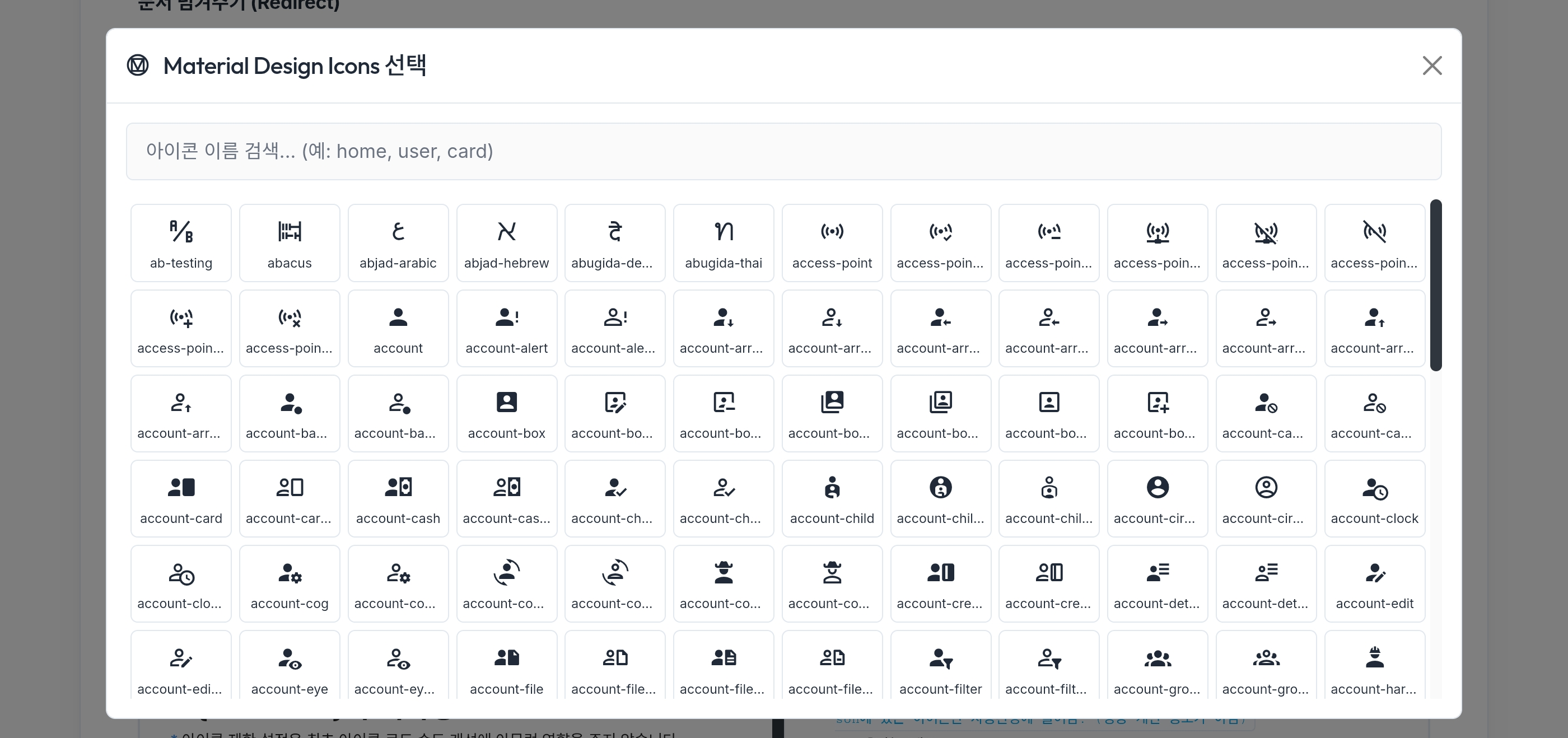
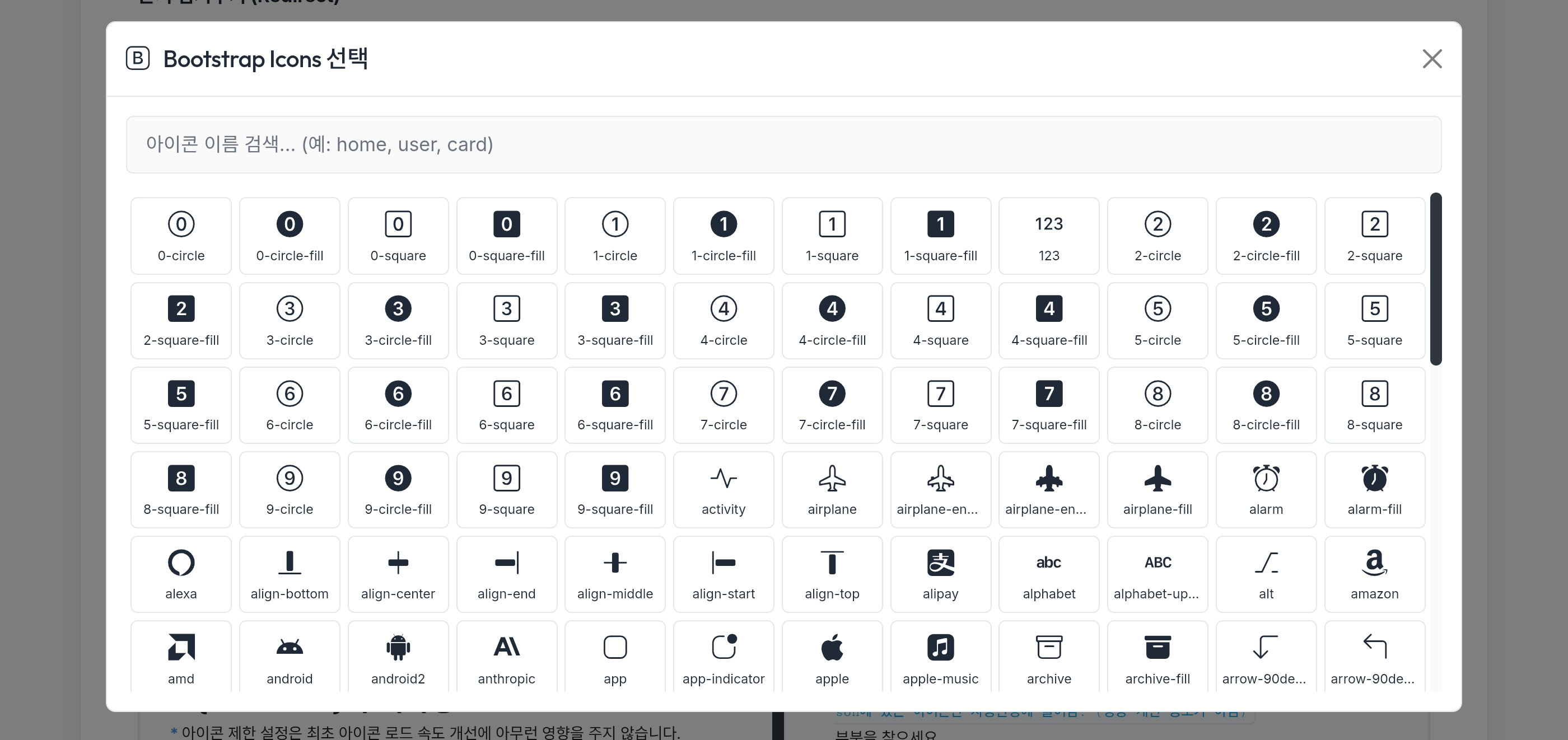
툴바의 MDI/Bootstrap 아이콘 선택기에서 모든 아이콘을 사용 가능합니다.
### 설정 후
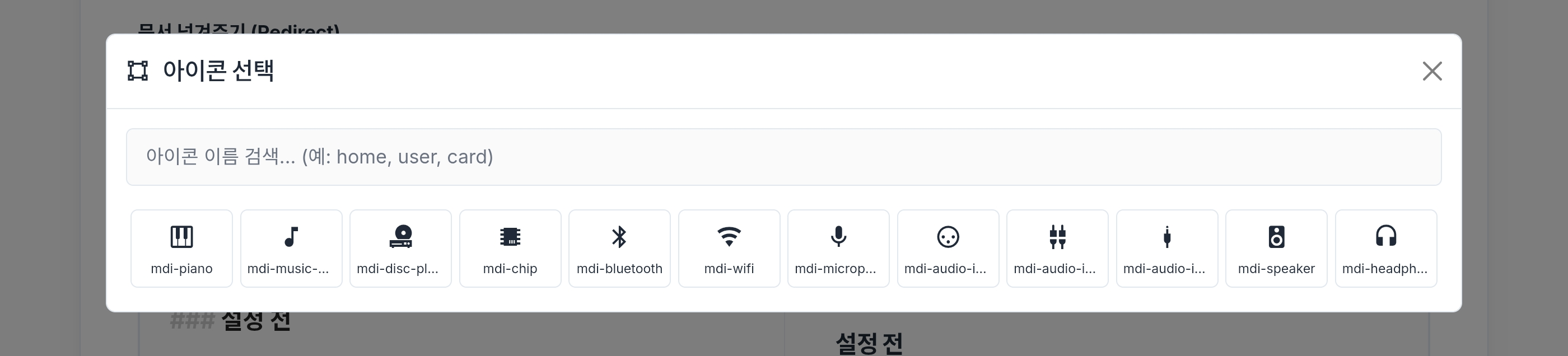
툴바의 아이콘 선택기가 하나의 버튼으로 통합되고, 설정한 아이콘만 표시됩니다.
[+ icons.json]
```
[
"mdi-piano",
"mdi-music-note-eighth",
"mdi-disc-player",
"mdi-chip",
"mdi-bluetooth",
"mdi-wifi",
"mdi-microphone",
"mdi-audio-input-xlr",
"mdi-audio-input-rca",
"mdi-audio-input-stereo-minijack",
"mdi-speaker",
"mdi-headphones"
]
```
[-]
# 주의사항
* 아이콘 제한 설정은 최초 아이콘 로드 속도 개선에 아무런 영향을 주지 않습니다.
이 설정은 사용자의 아이콘 선택 난이도를 낮추고, 불필요한 아이콘 사용을 제외하여 위키 문서의 통일성을 높이는 목적으로 사용할 수 있습니다.
* 허용 아이콘 목록에 포함되지 않은 아이콘의 코드를 직접 입력하는 경우에는 해당 아이콘이 정상적으로 로드됩니다.